Tutoriels
RVB, CMJN, Pantone : comprendre les couleurs en impression
Pourquoi les couleurs changent entre l’écran et le papier, comment convertir votre fichier en CMJN et quand choisir une couleur Pantone.
Fonds perdus, marges de sécurité, CMJN, 300 dpi, polices : les six réglages à vérifier avant d’envoyer votre fichier pour un imprimé parfait.
Par l’équipe AU PRINT DIGITAL·23 septembre 2026·4 min de lecture
Un beau visuel à l’écran ne donne pas toujours un bel imprimé. Entre les marges coupées trop court, les couleurs ternes ou les photos pixelisées, la plupart des déceptions viennent du fichier et non de l’impression. Voici les six réglages à vérifier avant d’envoyer votre fichier, que vous travailliez sur InDesign, Illustrator, Photoshop, Affinity ou Canva.
Votre document doit être créé au format fini du produit (par exemple 85 × 55 mm pour une carte de visite, 148 × 210 mm pour un flyer A5). Autour de ce format, ajoutez des fonds perdus : une bande de 2 à 3 mm sur chaque côté dans laquelle vous prolongez le fond et les images qui touchent le bord.
Pourquoi ? Les feuilles sont imprimées puis coupées en série. La coupe peut varier d’un millimètre. Sans fonds perdus, ce millimètre fait apparaître un liseré blanc disgracieux. Avec, la couleur va jusqu’au bord, quoi qu’il arrive.
Pour les supports grand format (bâches, roll-up, kakémonos), les fonds perdus et les zones de confection (ourlets, œillets, fourreaux) sont plus larges : reportez-vous toujours aux indications de la fiche produit.
À l’inverse, tout ce qui ne doit surtout pas être coupé (textes, logo, numéro de téléphone, QR code) doit rester à l’intérieur d’une zone de sécurité d’au moins 3 à 5 mm à partir du bord fini. C’est la règle qui évite le fameux « bout de logo » rogné au massicot.
Les écrans affichent les couleurs en RVB (rouge, vert, bleu), un mode lumineux capable de produire des verts et des bleus très vifs. Les presses impriment en CMJN (cyan, magenta, jaune, noir), avec des encres qui ne peuvent pas reproduire toutes ces nuances.
Pour les grands aplats noirs, un noir enrichi (par exemple C40 M30 J30 N100) donne un noir plus profond qu’un simple noir à 100 %. En revanche, gardez les petits textes en noir seul (N100) pour qu’ils restent parfaitement nets.
Pour les imprimés lus de près (cartes, flyers, brochures), vos photos doivent avoir une résolution de 300 dpi à la taille d’impression. Une image récupérée sur un site web (souvent 72 dpi) paraîtra floue ou pixelisée.
Pour le grand format, lu à plusieurs mètres, 100 à 150 dpi à taille réelle suffisent généralement. Et n’agrandissez jamais une petite image pour « gagner » des pixels : le logiciel invente des points, il n’ajoute pas de détails.
Si la police utilisée n’est pas intégrée au fichier, elle sera remplacée par une autre à l’impression. Pour l’éviter, exportez en PDF avec les polices incorporées, ou vectorisez les textes (« créer les contours ») une fois qu’ils sont définitifs. Pour les logos, privilégiez toujours une version vectorielle (.ai, .eps, .svg ou .pdf).
Le format le plus sûr est le PDF haute définition, idéalement au standard PDF/X-1a ou PDF/X-4, avec les fonds perdus inclus et sans traits de coupe superflus. Un fichier par produit, une page par face : c’est plus simple pour tout le monde.
Un doute sur un fichier ? Envoyez-le-nous avant de commander : nous vous dirons s’il est prêt à imprimer ou ce qu’il faut corriger.
Passer à l’impression
Votre fichier est prêt ?
Pourquoi les couleurs changent entre l’écran et le papier, comment convertir votre fichier en CMJN et quand choisir une couleur Pantone.
11 septembre 2026·3 min de lecture
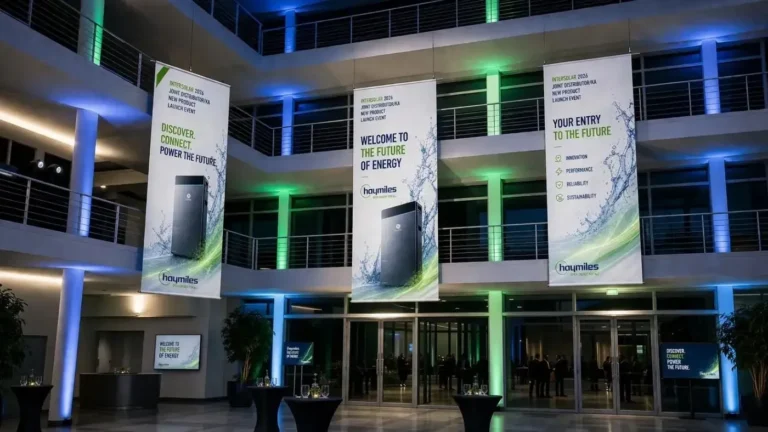
Roll-up, kakémono, stand parapluie, cadre LED, bâche ou drapeau : le comparatif pour être visible sur un salon sans vous tromper.
18 septembre 2026·3 min de lecture
Grammage, papier couché ou naturel, pelliculage soft touch, vernis sélectif, dorure : nos conseils pour une carte de visite qui marque.
14 septembre 2026·3 min de lecture